
 もばら君
もばら君スマホで撮影した写真を友だちにも見てほしいのだけど、どうすれば簡単に送れるかな~。

思いついたらサクッと友だちと共有しよう!
自分が出会った情報は友だちにも知ってもらいたいと思うことは良くあることだね。旅行先で見つけた「素晴らしい景色」や「おいしそうなご飯」、ネットショップで見つけた「珍しい商品」など、日常の行動の中で出会う小さな喜びを自分の周りの人にも知って欲しい、感じて欲しいと思ったらサクッとその場で送信・共有しよう。
写真を見返していたら、友だちにも見てもらいたくなった
もばら君は旅行に行って帰ってきたところだと想像してね。旅行ではiPhoneでたくさんの写真を撮ってきたぞ。しばらくして落ち着いたところで撮影した写真を見返しているところだよ。あ~、この写真よく取れていてお友達A君にも見てもらいたいと考えたとしよう。写真アプリから見つけた画像・動画を共有する手順を説明するね。
写真アプリ→iMessage(メッセージ)で共有
iPhoneのメッセージアプリを使った共有手順だよ。
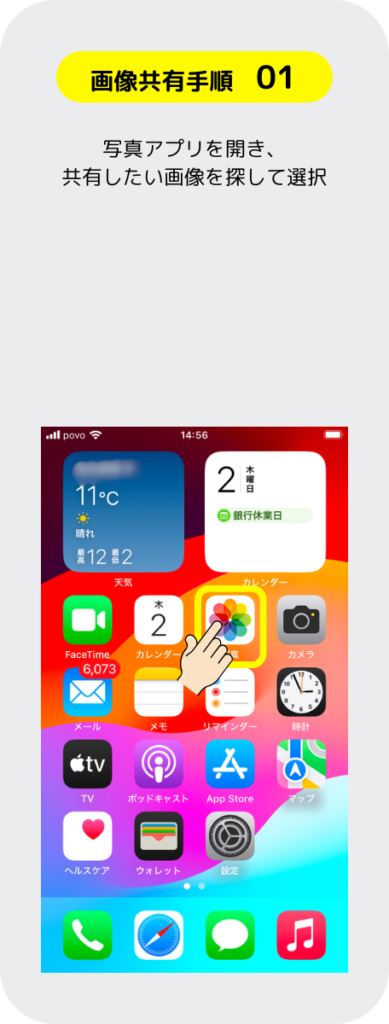
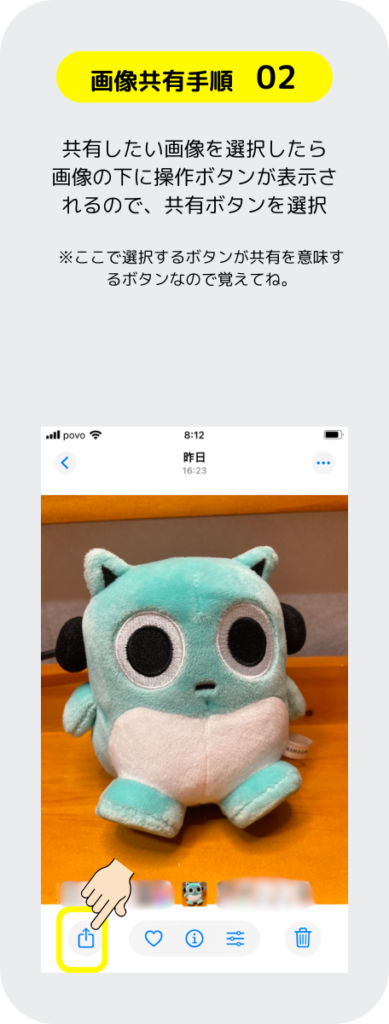


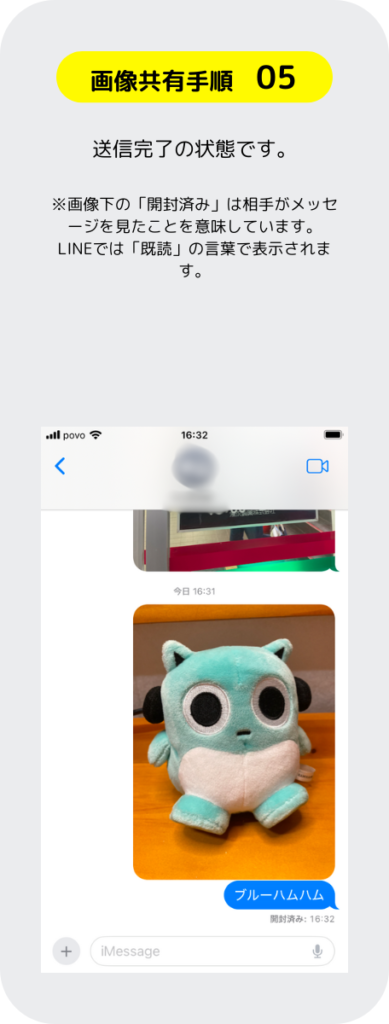
メッセージでの会話中に思いついたのでファイルを送る
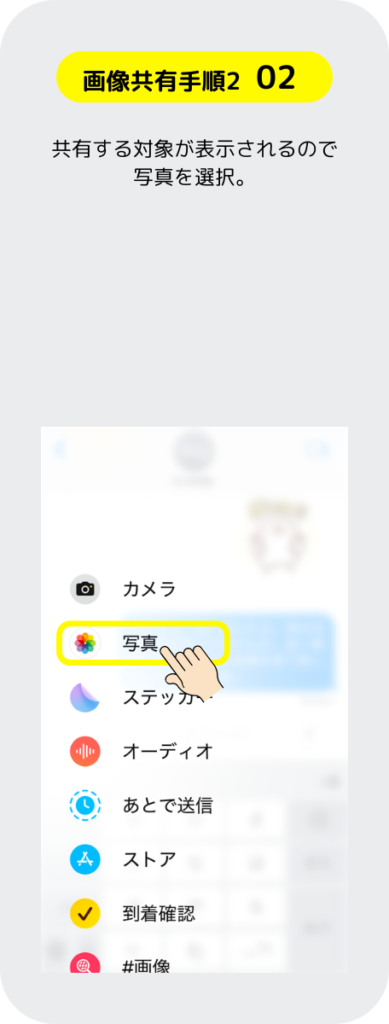
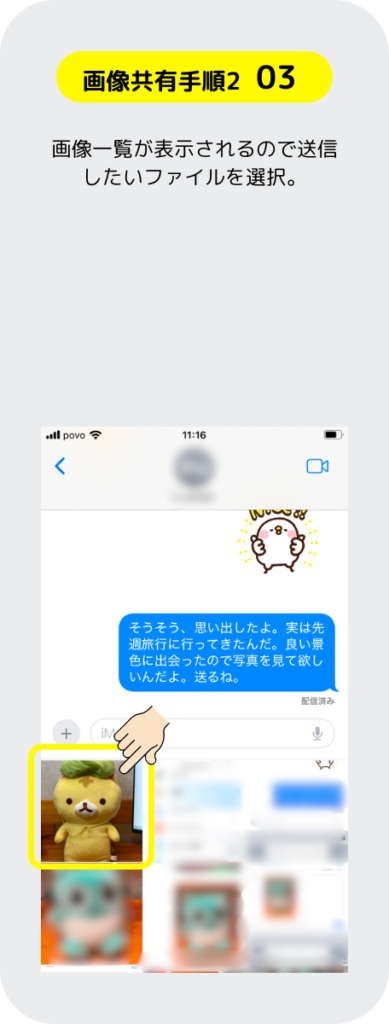
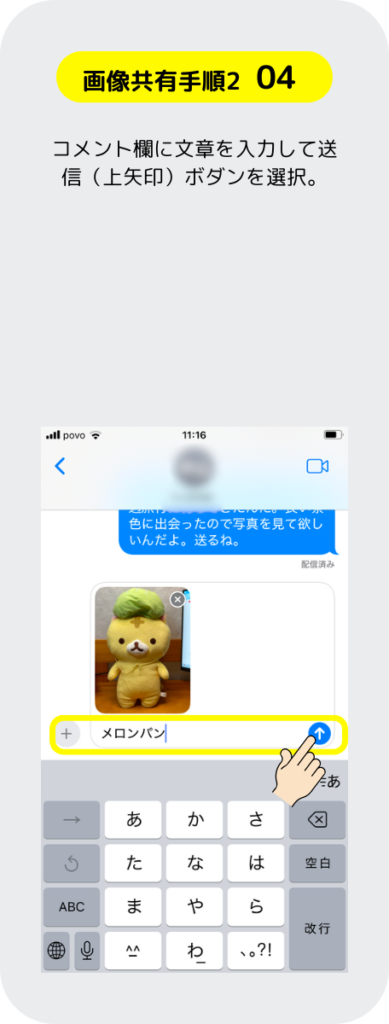
ここでは前項と逆の手順を説明します。もばら君はメッセージを使ってお友達B君と会話をしています。会話の途中で先日の旅行のことを思い出しまして、その時の写真を見てもらいたいと思ったよ。メッセージの画面から写真を開いて送信する手順を説明するね。前項とは思考が逆になるぞ。
iMessage(メッセージ)→写真を選択して送信
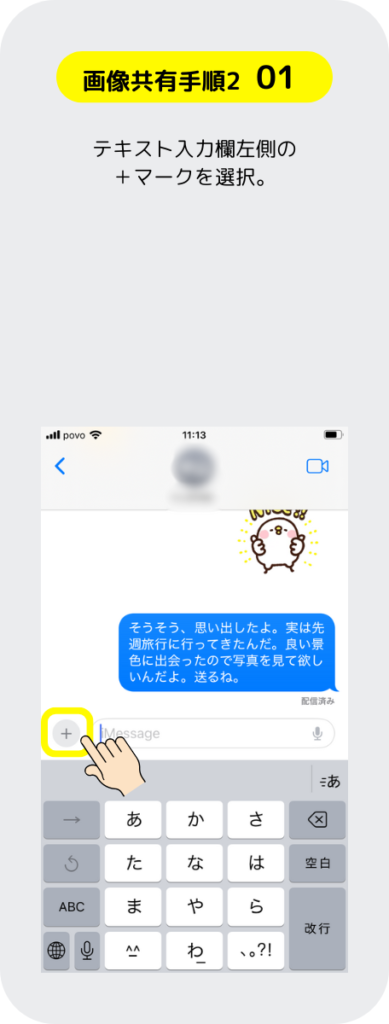
オフライン3での会話中に写真を見てもらいたくなった
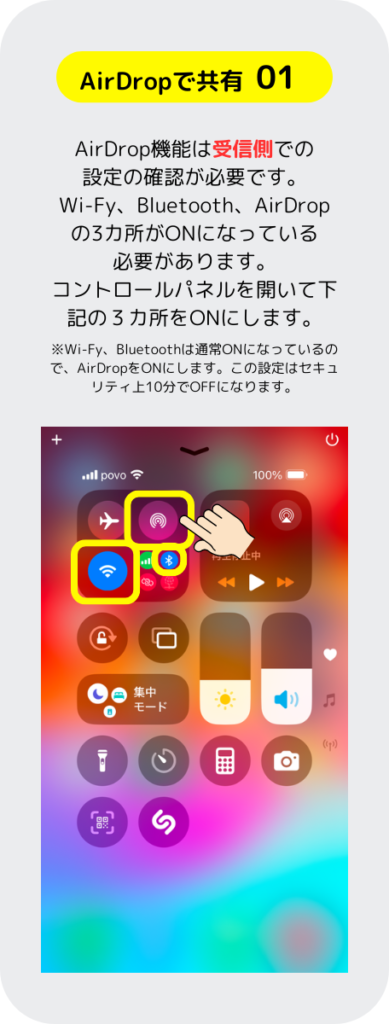
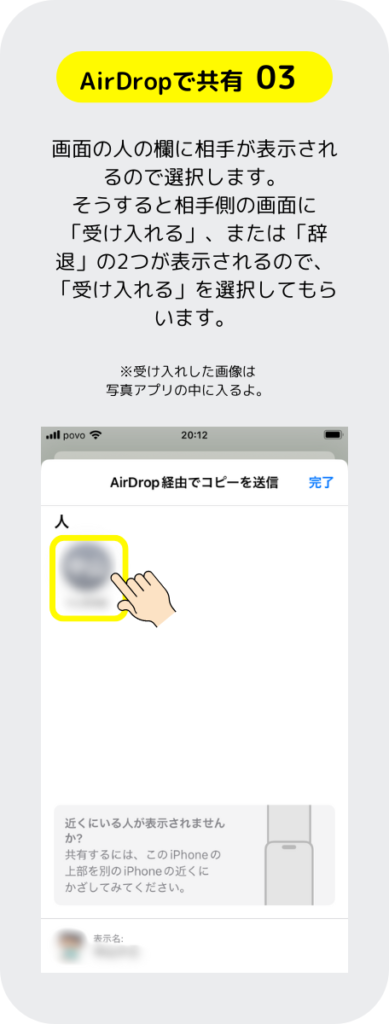
もばら君は、共だちと直接会ってお話ししている時にふと思いだした写真を見せたいと思ったよ。そんな時は前項と同様にメッセージアプリで送信しても良いけど、友だちが近くにいる時は、AirDrop機能を活用するともっと簡単に送信できるよ。
AirDropで共有する
※AirDrop機能は相手がAndroidの場合は使えないよ
※コントロールパネルはiPhoneの画面したから上に向かってスワイプすると表示されるよ。
※近くにiPhoneを持っている人が居るとその人の端末が表示されることがあるので間違えて送らないようにしてね。

スマホ内ページを共有する
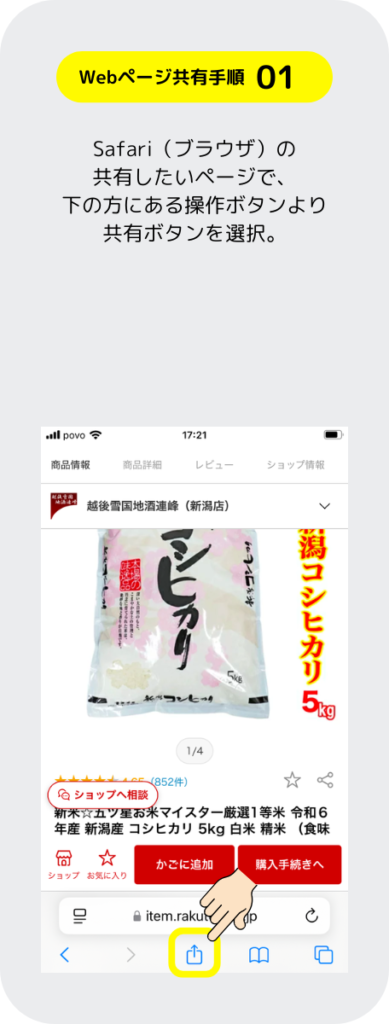
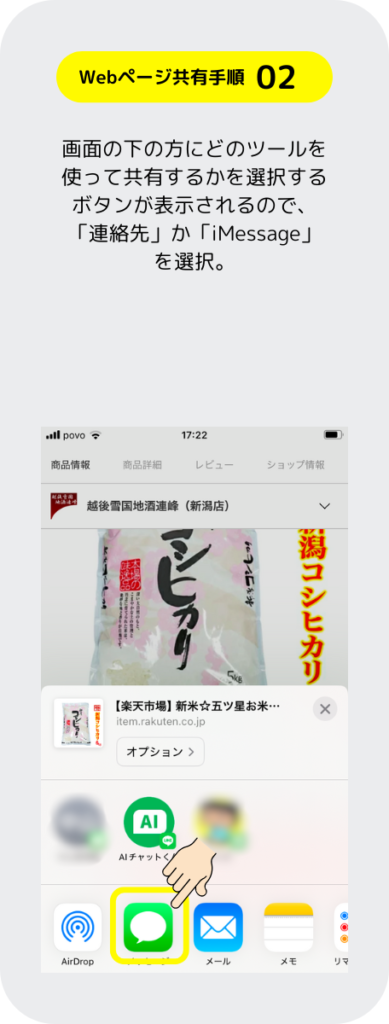
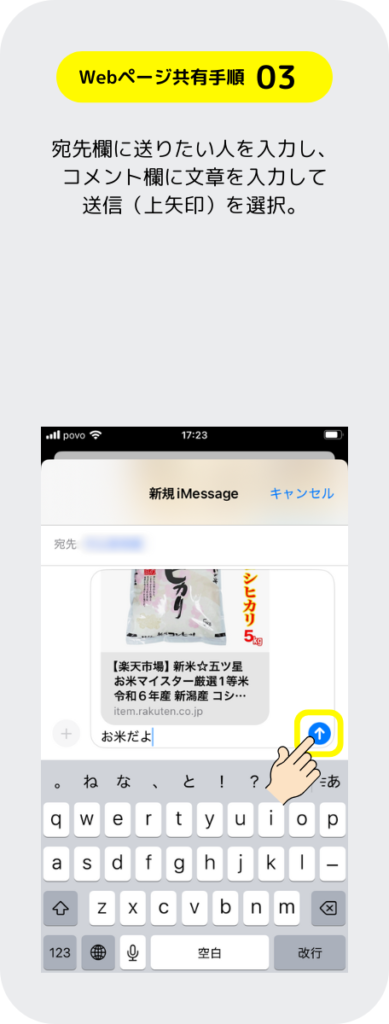
もばら君はオンラインショッピングのページを見ていて気になる商品を見つけた。そこで、友だちC君にもこの商品を見てもらい良い商品かどうかの意見を求めたいと考えたよ。ブラウザのあるページを共有する手順を説明しよう。
Safari(ブラウザ)で見つけたページを共有する
まとめ
わしが考えるスマホの利点は、この情報共有が簡単に出来るというところにあると思うぞ。友だちとつながる手段として、今日はiMessageを紹介したが、このアプリはiPhone専用なので、Androidを使うお友達が多いときは、「LINE」、「Facebook Messenger」などを使って共有すると良いぞ。基本的な使い方は同じようなもんじゃ。
脚注: