
 もばら君
もばら君ねぇ博士! これなんだけど。友だちがAndroidを使っているんだ。文字のメッセージを送りたいんだけどiMassageが受信できないみたいだよ。Android機ともメッセージのやりとりをしたいんだけど、博士助けて!
 モバイル博士
Androidを持っている友だちがおるんじゃの。iPhoneとAndroidのどちらでも使える共通のメッセージアプリを使うと良いな。日本人ならほとんどの人がLINEと言うアプリを使っておるぞ。インストールと簡単な使い方と特徴を説明しよう。友だちにも教えてあげるのじゃ。
こんなアイコンじゃよ。
LINEの特徴
LINEはメッセージアプリとしてスタートしたが、現在(2024年)はQRコード決済、動画配信、ニュースアプリなど多数の機能が追加され便利なアプリに成長してきたよね。しかし現在でも、メッセージのやり取りが代表的な機能であるとして認識されているぞ。それでは、LINEの「メッセージアプリ」としての特徴を整理してみよう。
シェアNo1
LINEを活用している日本人は80%を超えると言われているよ。これだけのシェアがあれば周りの人とメッセージやり取りするうえで困ることはなさそうだ。
スタンプが人気
LINEが人気になった理由は、「かわいい」スタンプがたくさんあるからだ。文章で表現しようとすると難しいデリケートな感情表現が「かわいい」スタンプ1つでポンと送れるよ。友だちとのコミュニケーションも良くなるかも?
LINEの公式ストアでお気に入りスタンプを探してみよう!
通話が無料
テキストメッセージが無料で送受信できるのはもちろんだけど、音声通話やビデオ通話についても、もちろん無料で利用できるよ。
LINEアプリのインストール~利用開始まで
iPhone SE2 を使ってLINEアプリのインストールを説明するぞ。Android でも基本的な手順は同じじゃ。
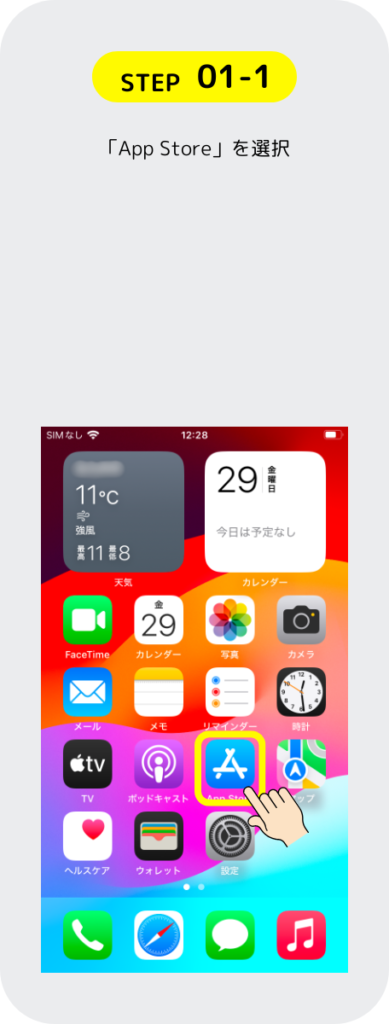
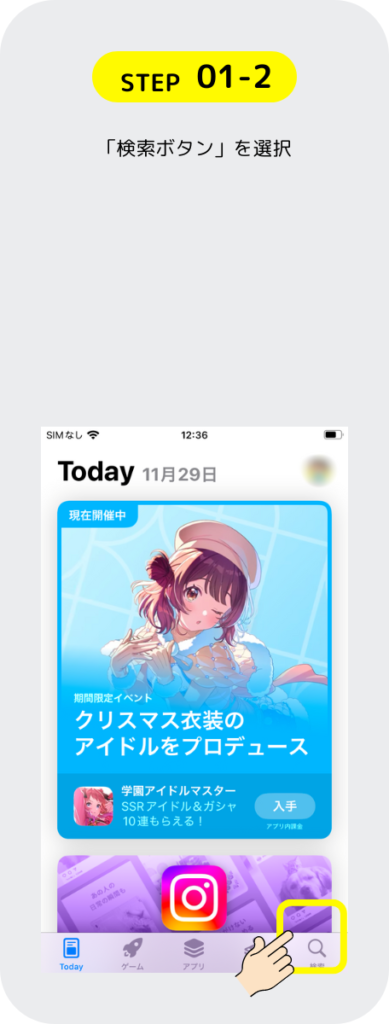
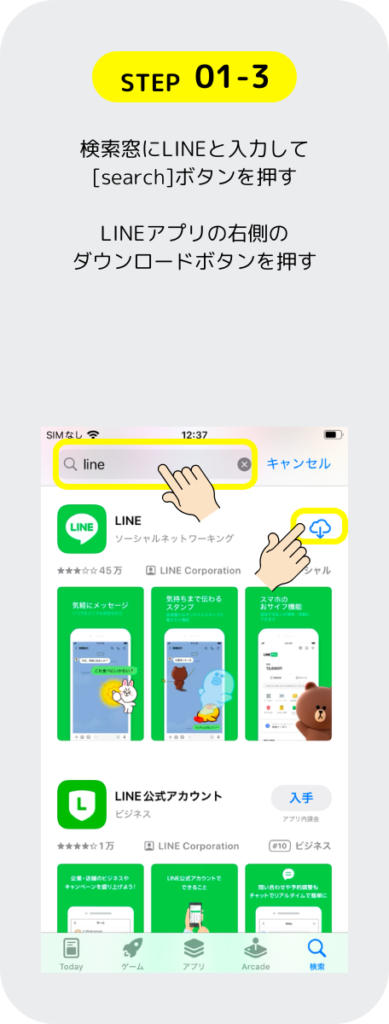
STEP01 インストール
次の手順でLINEアプリがインストール出来るぞ。
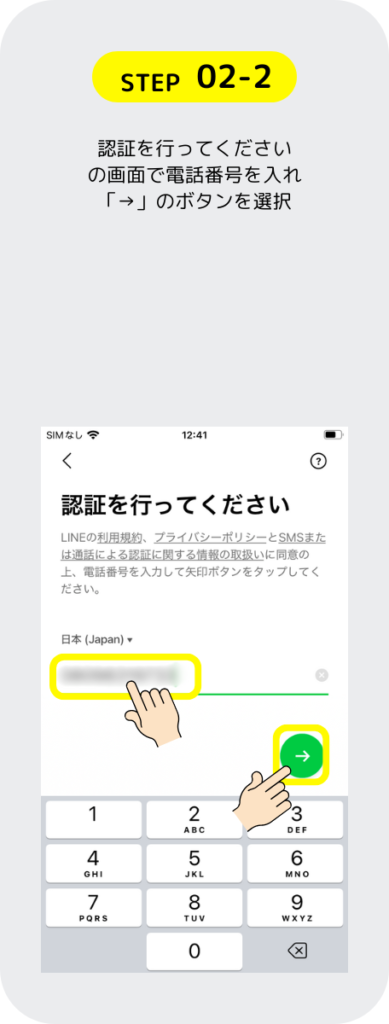
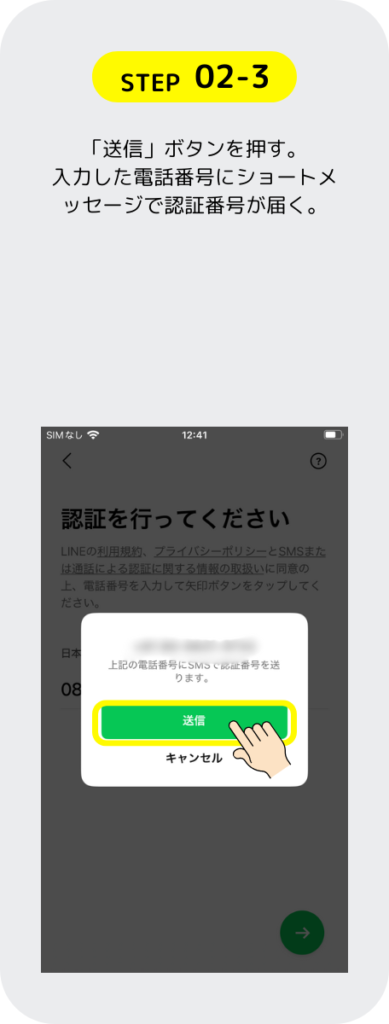
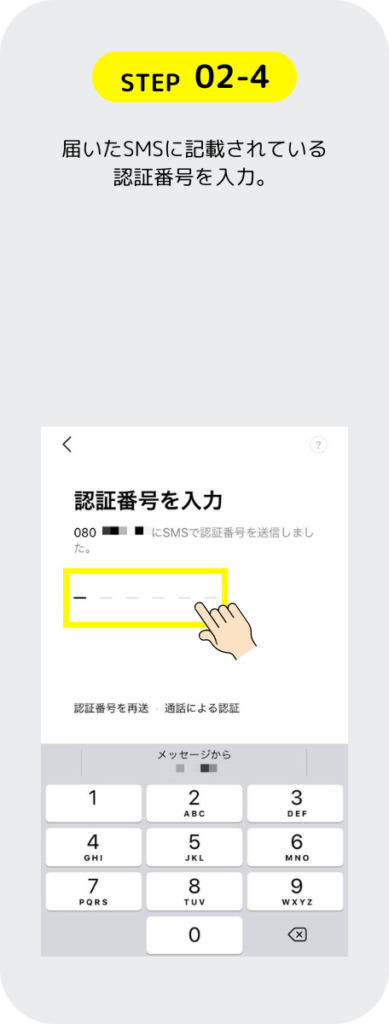
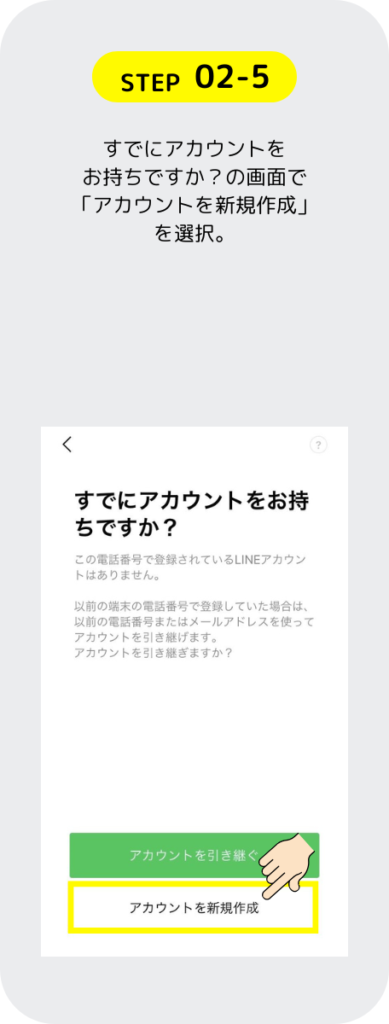
STEP02 アカウント登録
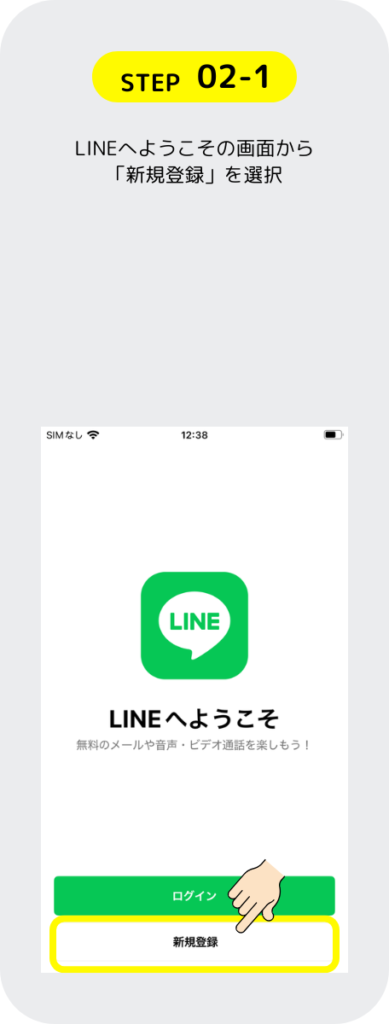
LINEアプリのダウンロードが完了したら、デスクトップにLINEアイコンがあるはずじゃ。早速アカウントを登録してみよう。アカウント登録手順の途中からは、セキュリティに関する設定が継続される。情報漏洩リスクを低減するためには基本的には全て許可しない方が良いぞ。後で使いたい機能が出てきたときに許可を設定すれば良い。「おすすめのセキュリティ設定」を参考にしてくれ。
まずは、デスクトップで、LINEアイコンを見つけてタップしてアカウント登録を始めるぞ。
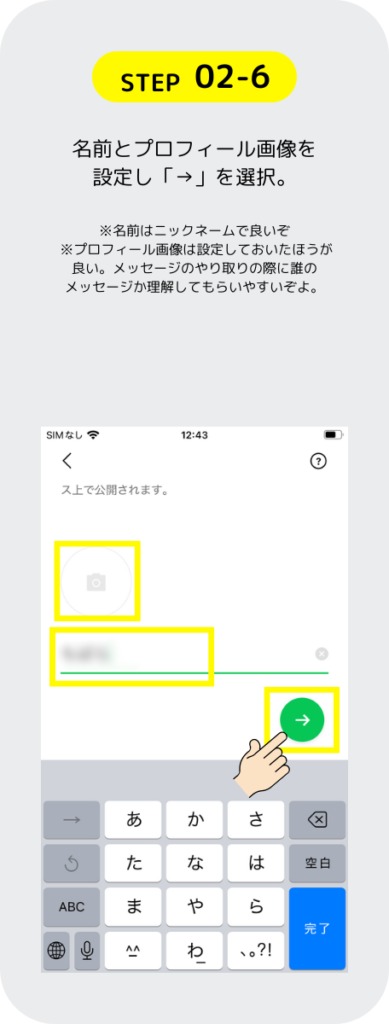
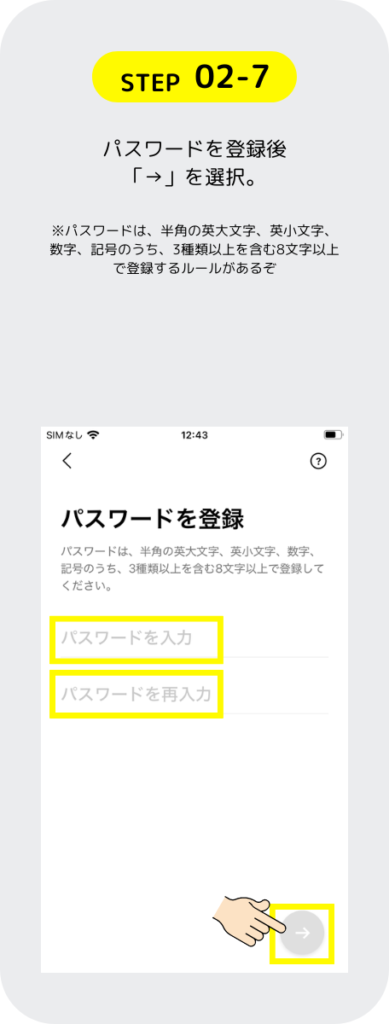
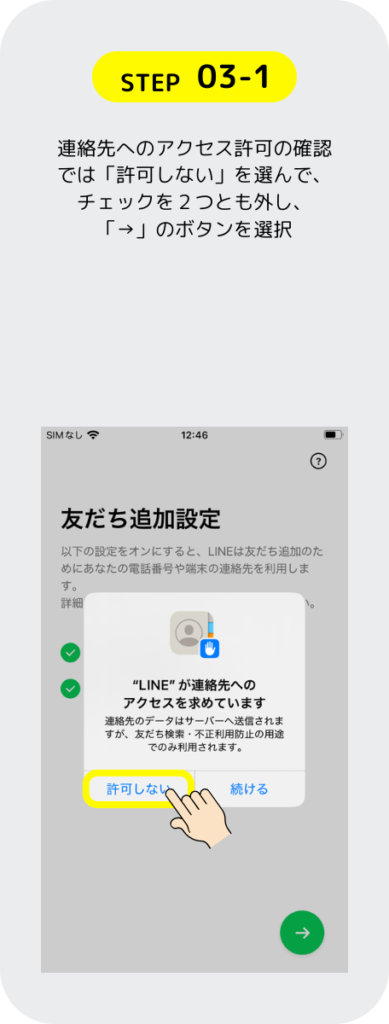
STEP03 セキュリティ設定(アカウント登録の続き)
アカウント登録に続けてセキュリティに関する設定項目について質問されるぞ。全て「許可しない」だぞ!
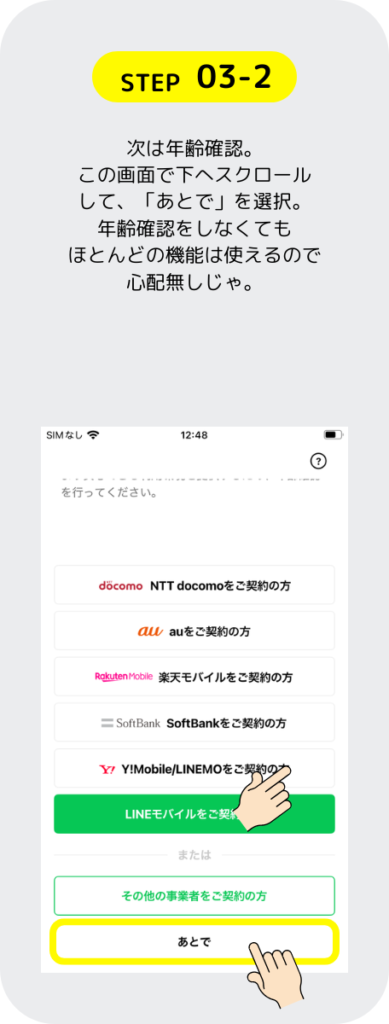
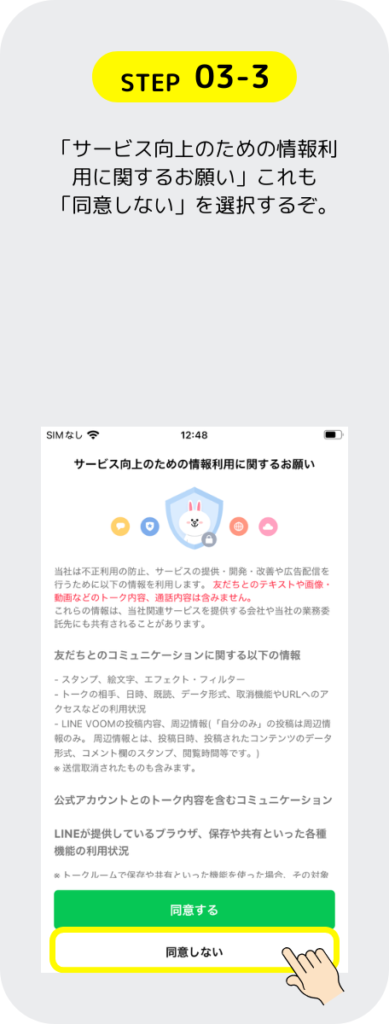
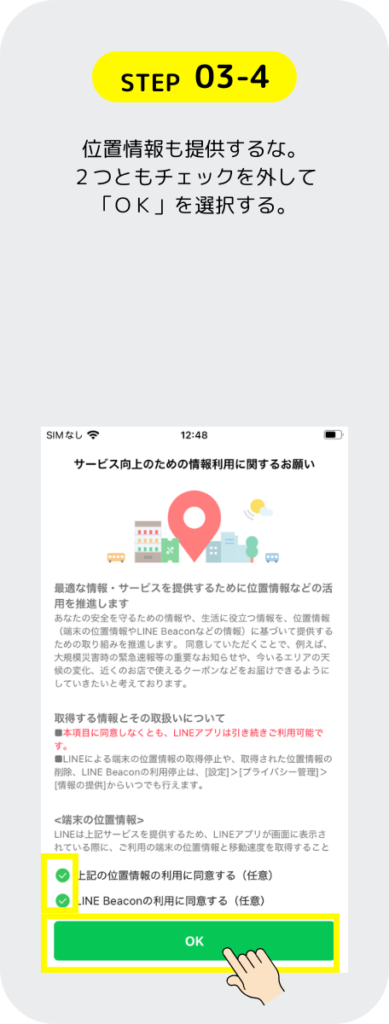
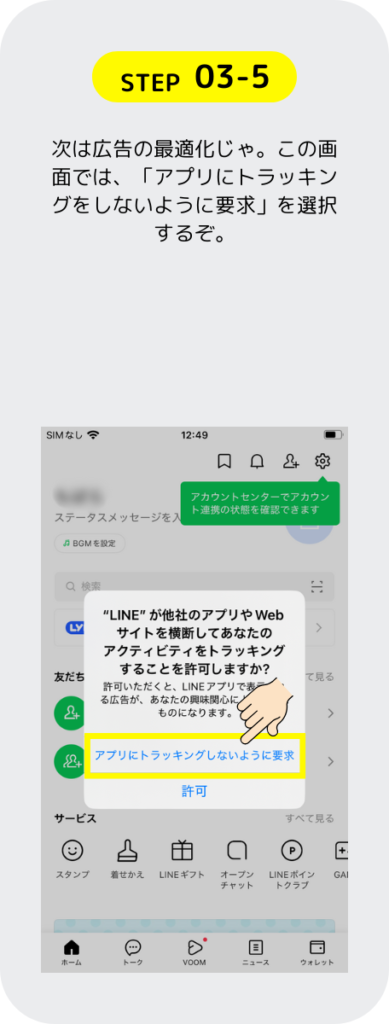
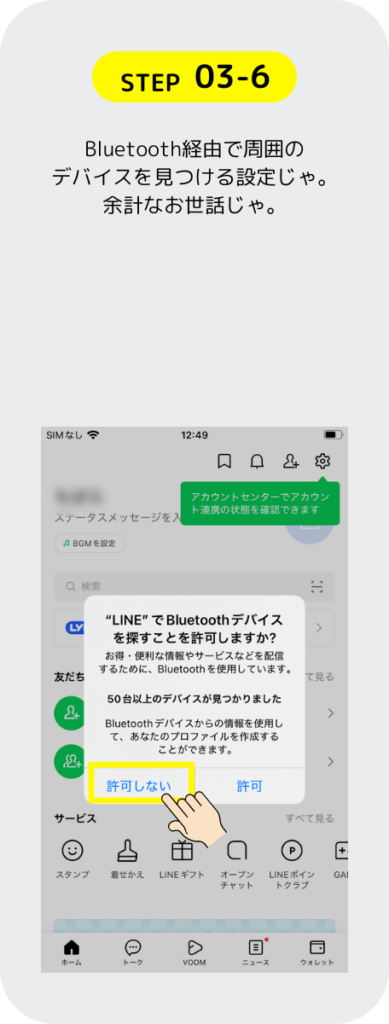
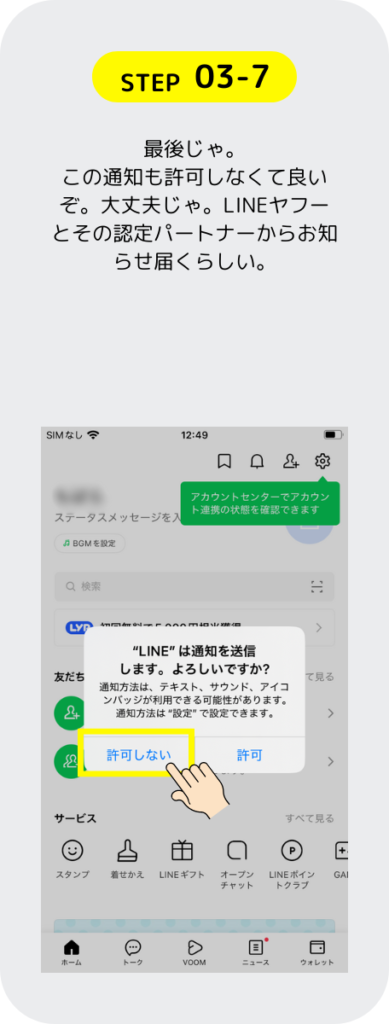
これで、メッセージのやり取りをする準備が出来たぞ。友だちへ自分のリンクを共有して追加してもらう手順を説明しておくぞ。
STEP04 リンク共有での友だち追加手順
LINE友だちを追加する方法はいくつかあるが、1つだけ手順を説明しておこう。インストール手順で登場する「年齢確認」をスキップすると「IDによる検索」、「電話番号による検索」の機能が使えないよ。最近はこの検索での友だち追加の機能はあまり使われていないので困らないのじゃ。説明する手順は、相手のメールアドレスか電話番号のどちらかを知っていることが前提となるのじゃ。もちろん、自分と相手の役割は逆でも良いぞ。
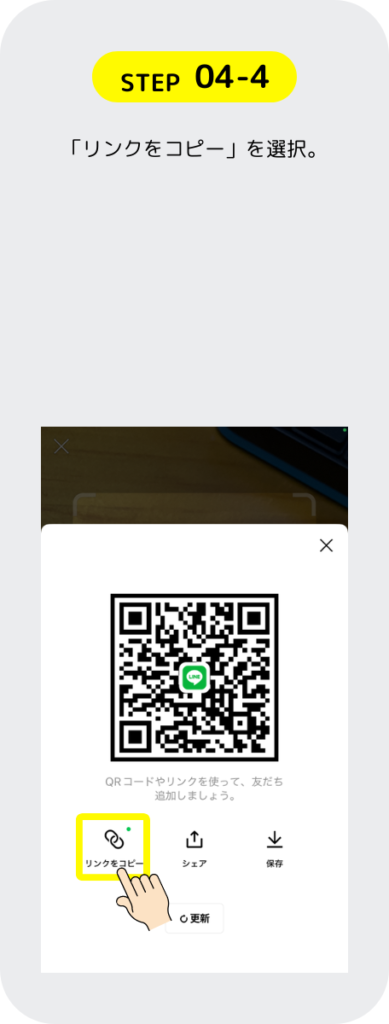
自分の手順
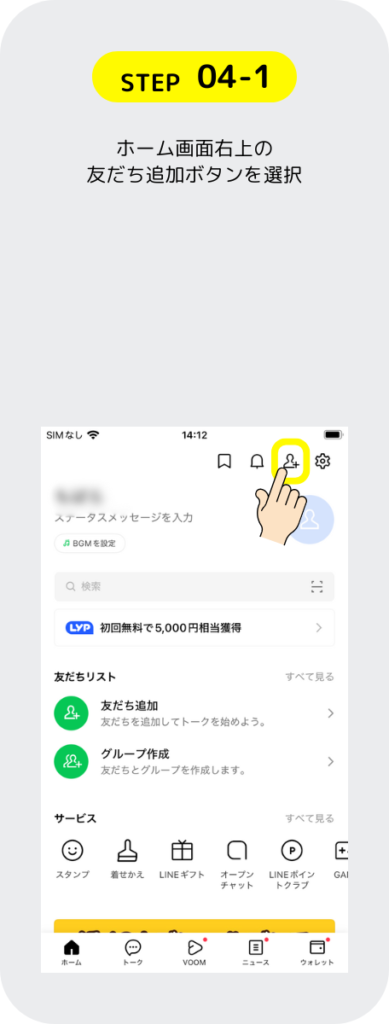
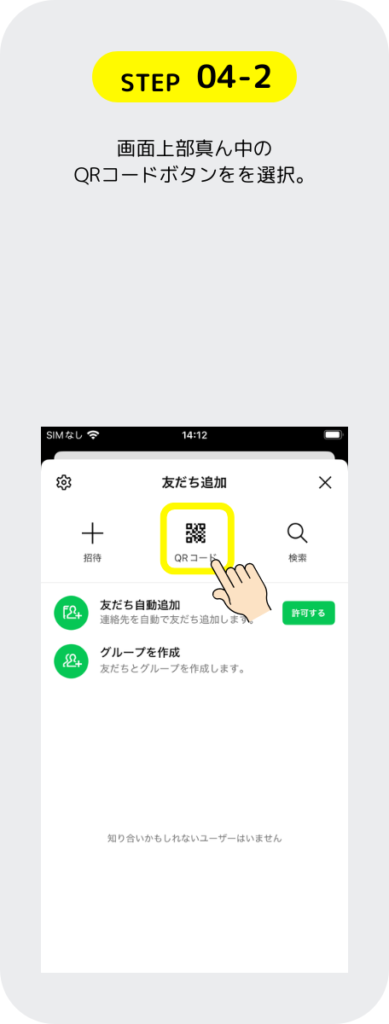
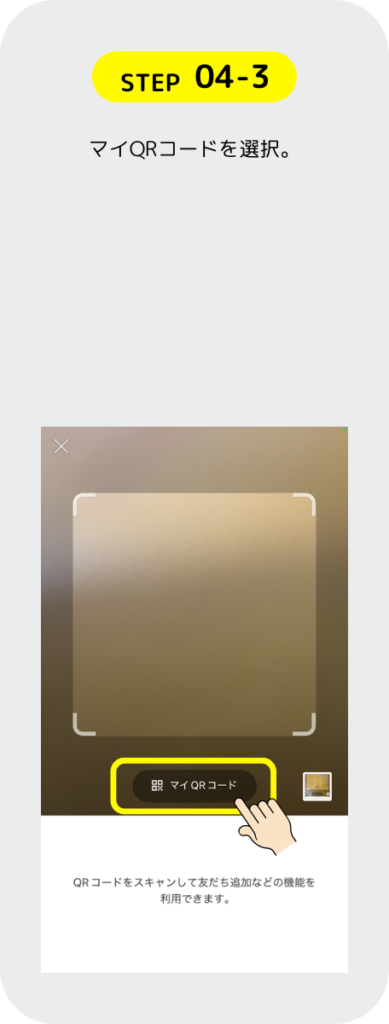
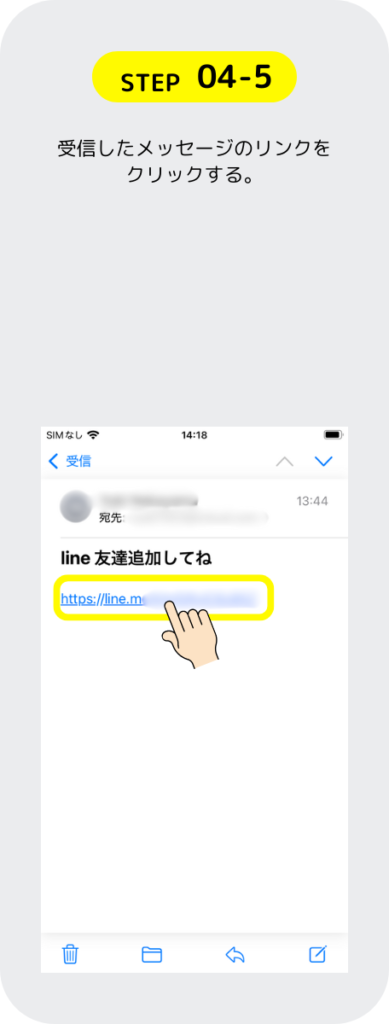
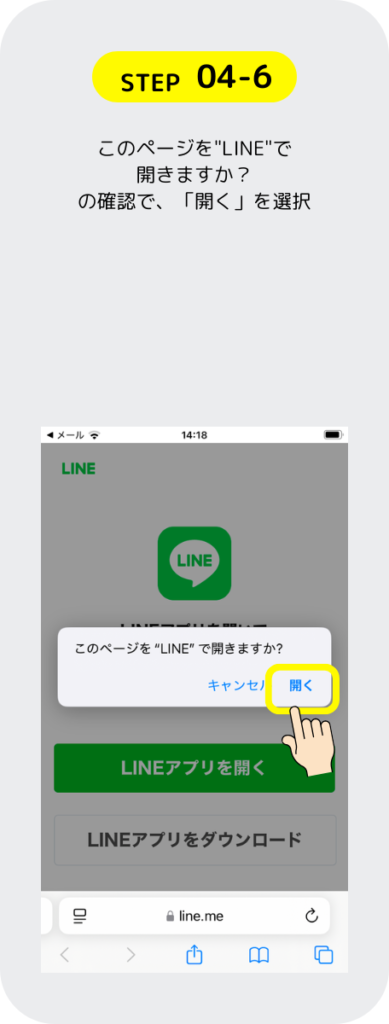
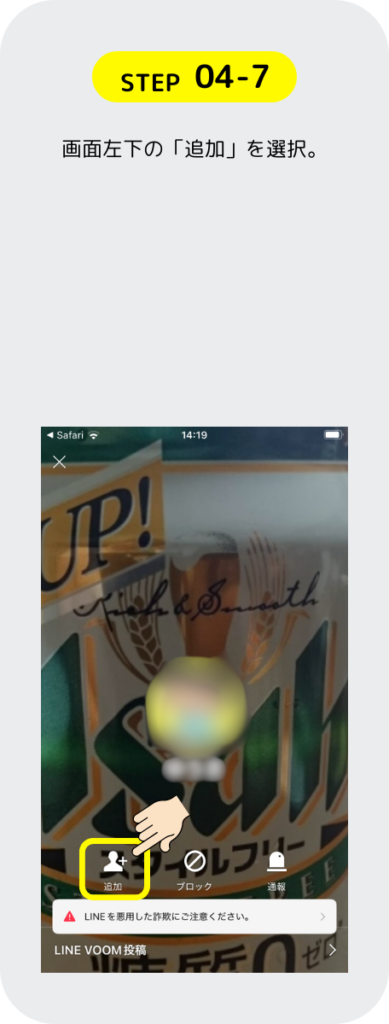
相手の手順
コピーしたリンクは、SMS、もしくは、メールで友だちに送信して、友だち追加をしてもらうのだ。
おすすめのセキュリティ設定
LINEのデメリットも理解しておいたほうが良いぞ。過去に何度も個人情報漏洩の報告がされていて、セキュリティに関する信頼性は低いと言える。情報漏洩リスクが改善されたとの報告はされていないので、わしはクレジットカードの情報は入れてないぞよ!
セキュリティに関するいくつかの設定を紹介しておくから、もばら君も設定を確認しておくのじゃ。
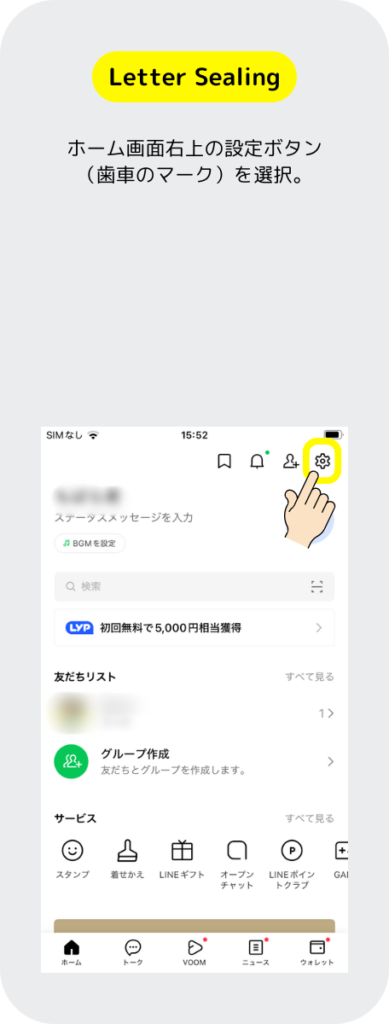
友だちとのメッセージを暗号化しよう
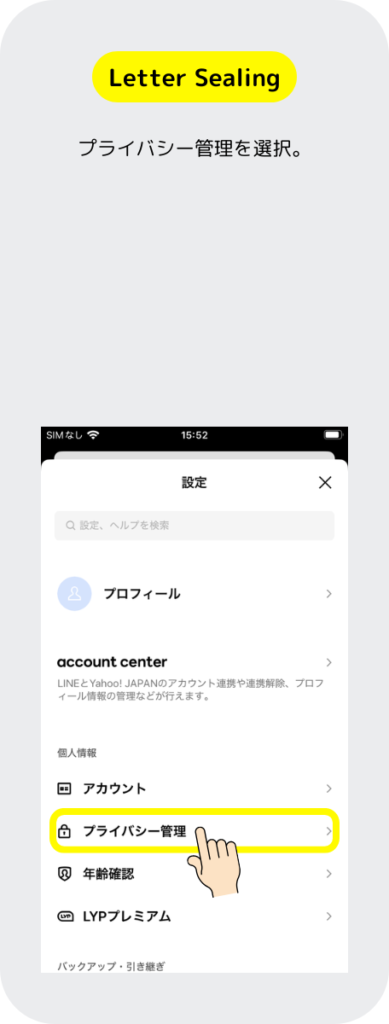
ホーム>設定(右上の歯車のマーク)>プライバシー管理
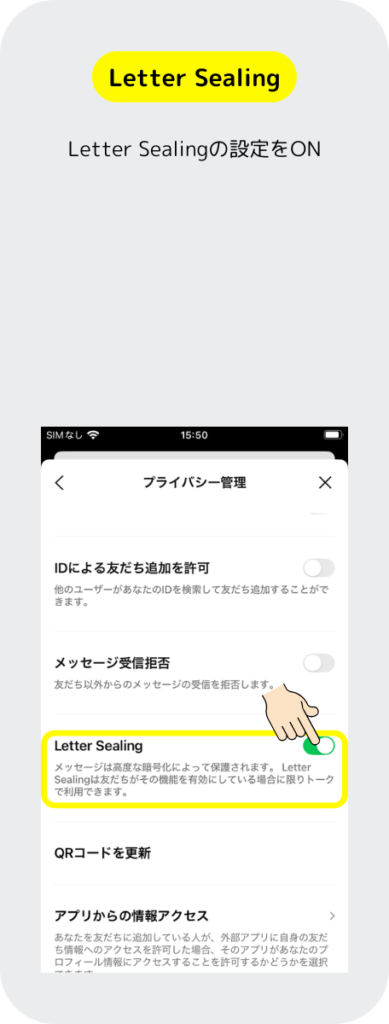
Letter SealingをON
これはメッセージを暗号化する機能のことだよ。初期値はONになっているはずだが確認してね。
暗号化していないと「中の人」には丸見えじゃ。
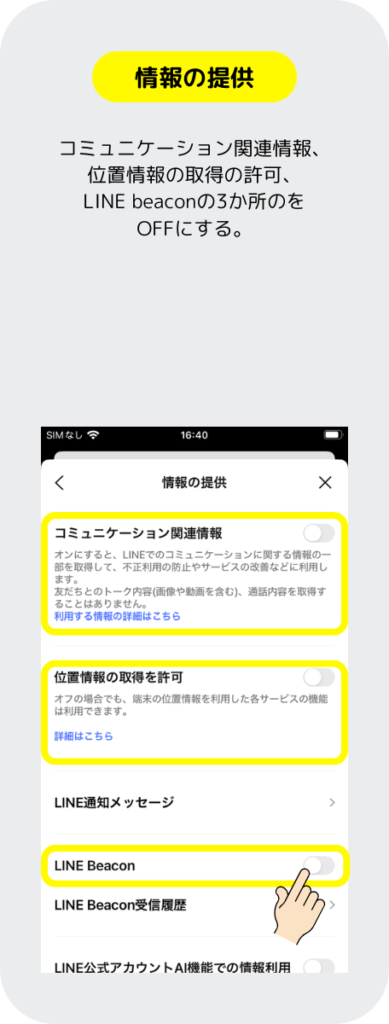
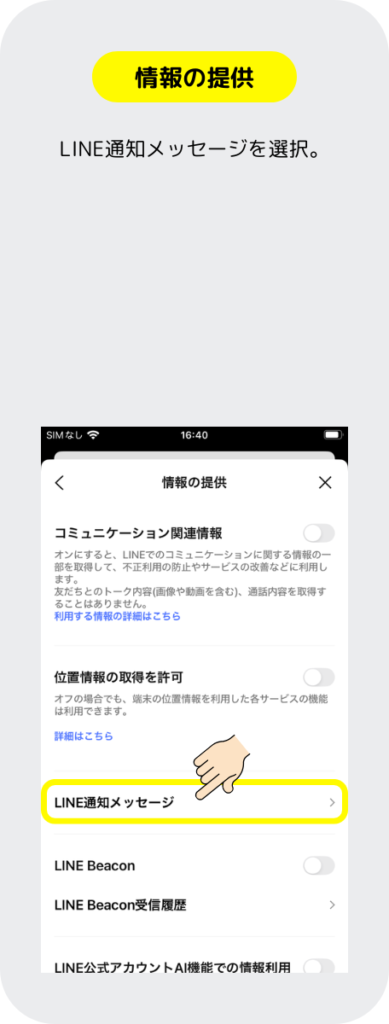
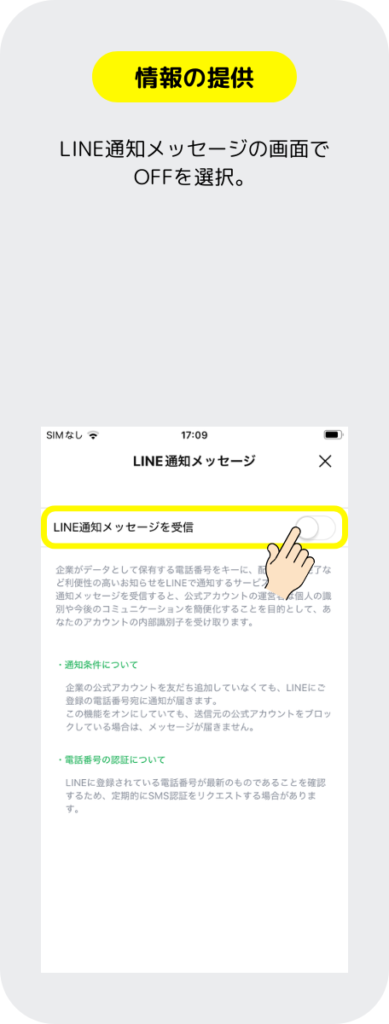
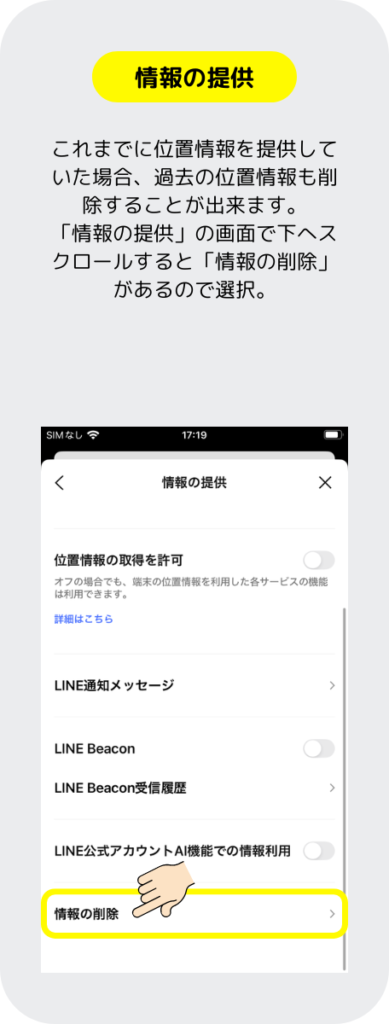
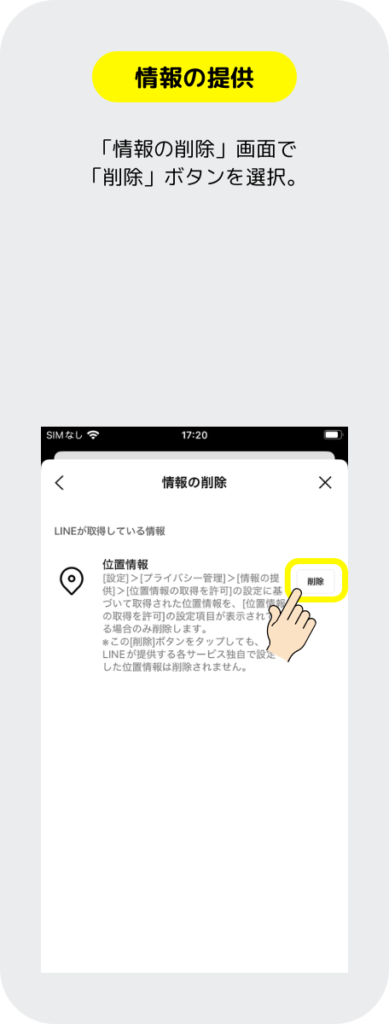
位置情報は提供しない
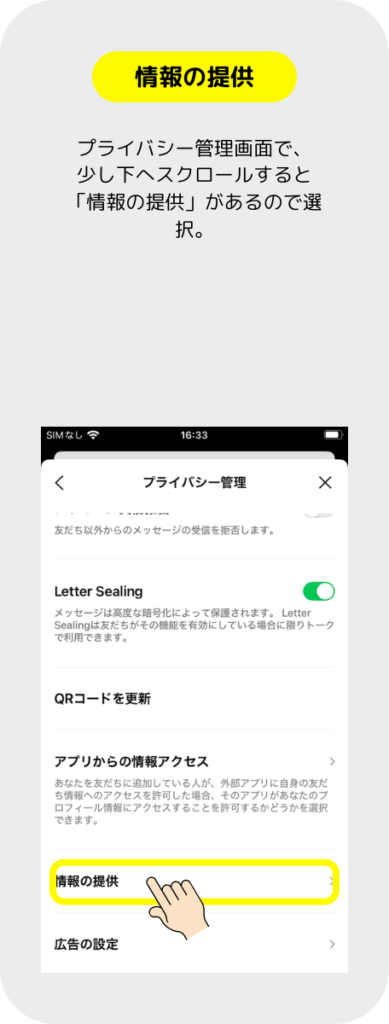
ホーム>設定(右上の歯車のマーク)>プライバシー管理>情報の提供
以下の4カ所をOFFにする。
「コミュニケーション関連情報」、「位置情報の取得の許可」、「LINE beacon」、「LINE通知メッセージ」
プライバシー管理への入り方は上記項目と同じ。
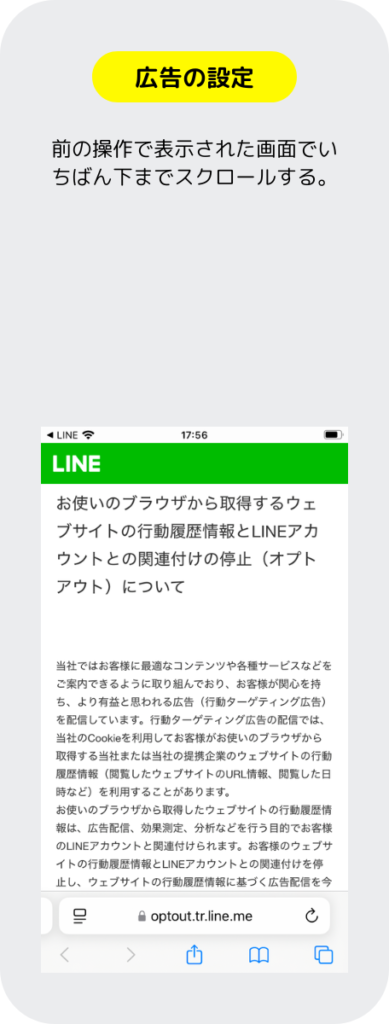
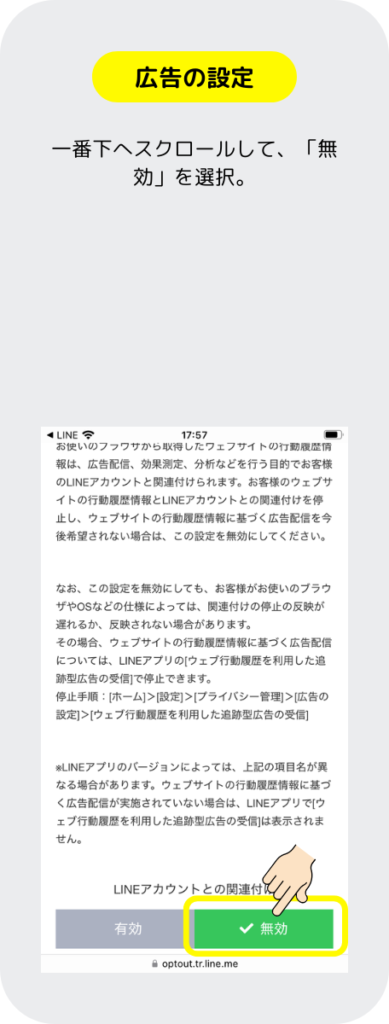
情報取得する広告は受信しない
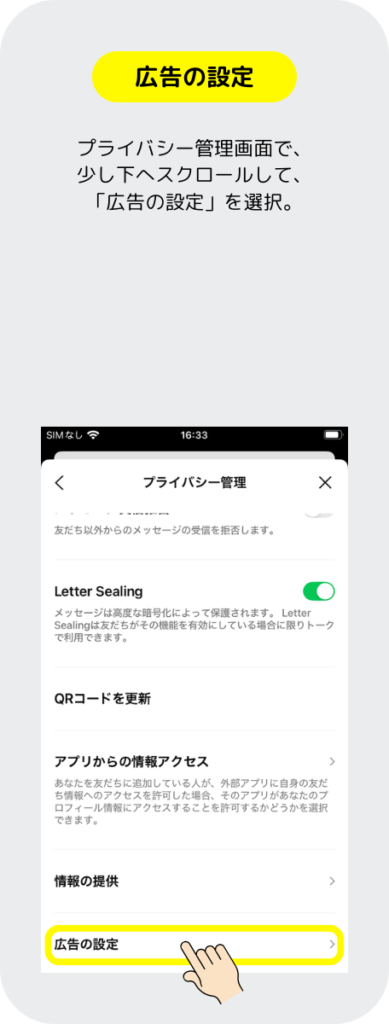
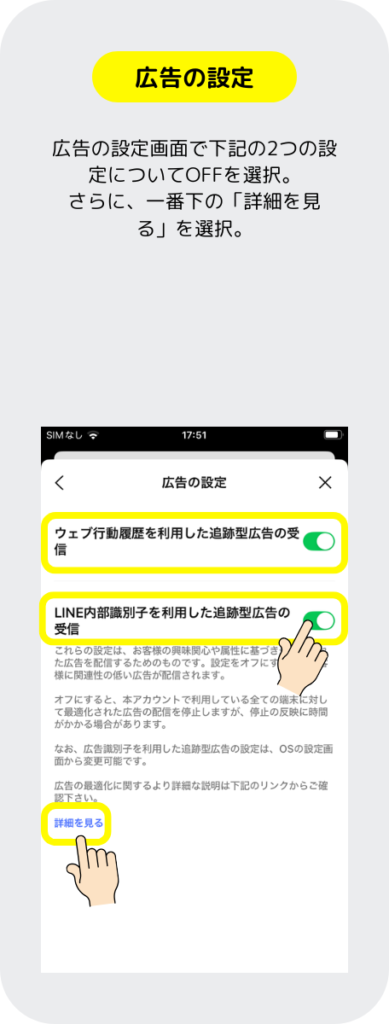
ホーム>設定(右上の歯車のマーク)>プライバシー管理>広告の設定
ウェブ行動履歴を利用した追跡型広告の受信をOFF
LINE内部識別子を利用した追跡型広告の受信をOFF
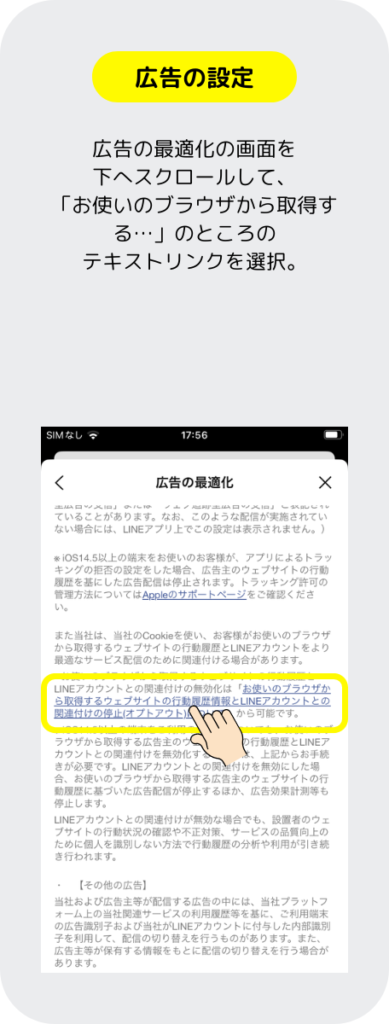
詳細を見る>お使いのブラウザから取得するウェブサイトの行動履歴情報とLINEアカウントとの関連付けの停止(オプトアウト)について>LINEアカウントとの関連付けを無効にする
プライバシー管理への入り方は上記項目と同じ
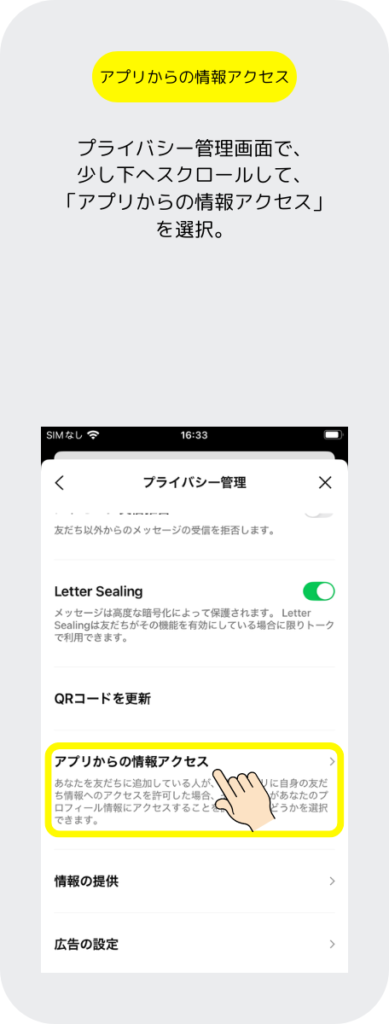
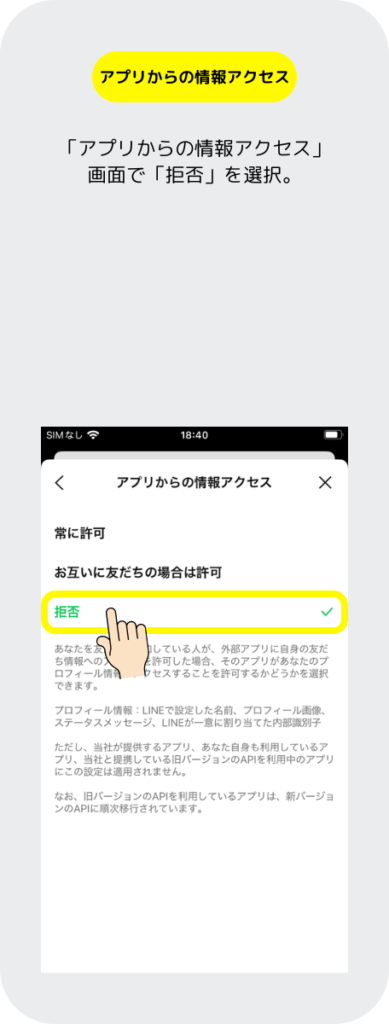
外部アプリからプライバシー情報にアクセス
ホーム>設定(右上の歯車のマーク)>プライバシー管理>「アプリからの情報アクセス」>拒否を選択
ライバシー管理への入り方は上記項目と同じ
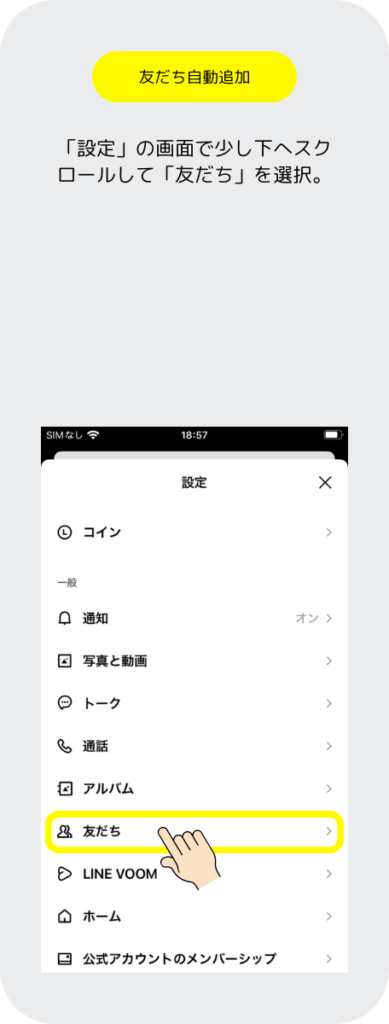
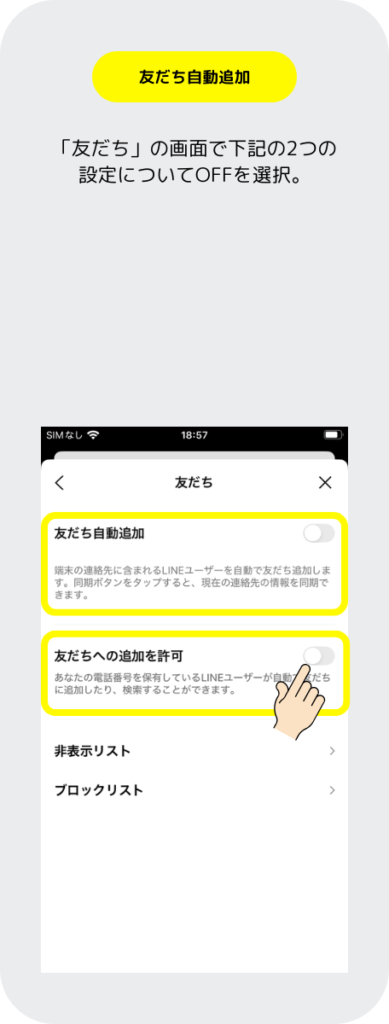
友だちの自動追加はしない
ホーム>設定(右上の歯車のマーク)>友だち
「友だち自動追加」をOFF
「友だちへの追加を許可」をOFF
パソコンやiPadからのログインについて
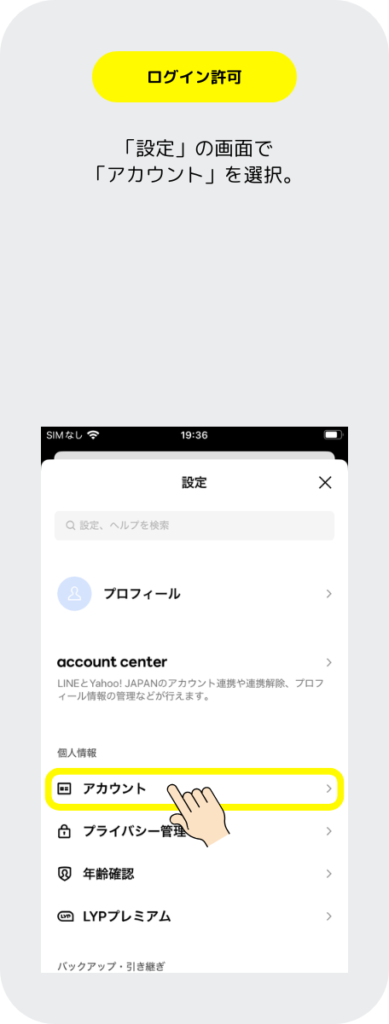
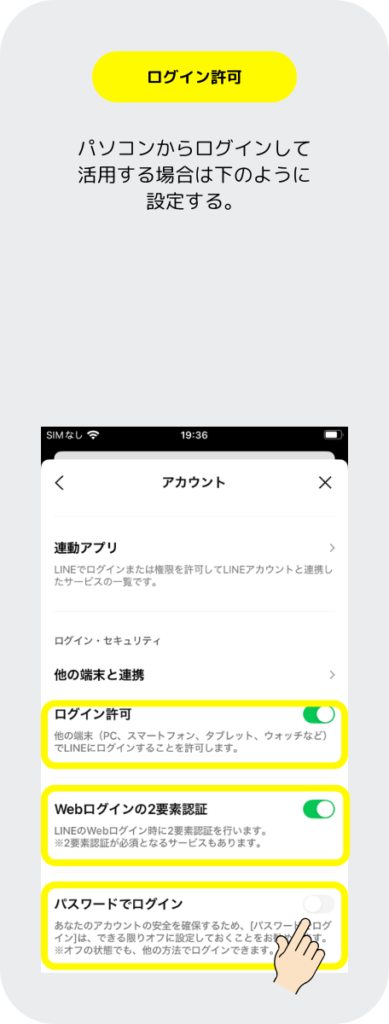
パソコンやiPadからログインしてLINEを操作する場合は次の設定を確認しておいてね!
パソコンやiPadからログインしてLINEを操作しない場合は
ホーム>設定(右上の歯車のマーク)>アカウント
ログイン許可をOFFにしておきましょう。
パソコンやiPadからログインして操作する場合は次のように設定しましょう。
まとめ
スマホを使い始めたら、一番最初にインストールしたいアプリの一つじゃ。しかし、セキュリティ管理がダメダメな会社なので基本的な機能の部分だけ使うと良いぞ。情報を渡すな!